
Het aanmeldformulier op het platform
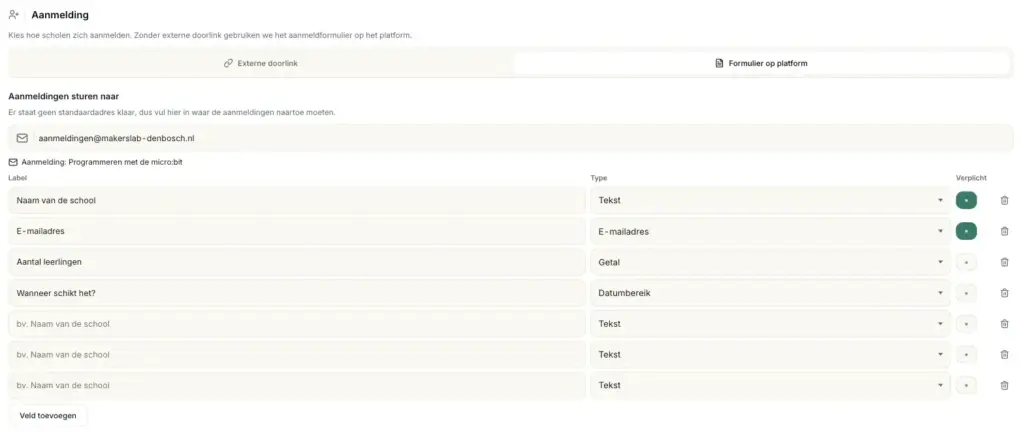
Heeft je organisatie geen eigen aanmeldpagina? Dan hoef je er geen te laten bouwen. Het platform heeft een aanmeldformulier ingebouwd dat je zelf samenstelt, en de aanmeldingen komen gewoon in je mailbox binnen.
Het formulier aanzetten
Ga in het formulier van je aanbod naar het blok Aanmelding en kies de tab Formulier op platform.
Het veld met de aanmeld-URL wordt dan leeggemaakt. Dat is geen vergissing: zolang daar een adres staat, stuurt de aanmeldknop bezoekers dáárheen. Leeg betekent: gebruik het formulier hier. Zie ook Aanmeldingen via je eigen website.
Waar de aanmeldingen naartoe gaan
Onder de veldenbouwer staat Aanmeldingen sturen naar. Vul daar het e-mailadres in waar je de aanmeldingen wilt ontvangen.

Laat je het leeg, dan gaat het naar het adres uit je organisatieprofiel. Welk adres dat is, staat erbij in het formulier — even lezen is genoeg om te weten waar je aanmeldingen straks belanden.
Is er geen van beide, dan verschijnt het formulier niet op je pagina. Dat is met opzet: liever geen formulier dan een formulier waarvan de aanmelding nergens aankomt. Het invulscherm wijst je er ook op zodra je velden hebt toegevoegd zonder ontvanger.
Gebruik bij voorkeur een gedeeld adres — bijvoorbeeld het algemene adres van je organisatie — en niet het persoonlijke adres van één collega. Aanmeldingen die tijdens een vakantie in één postvak blijven liggen, zijn de meest voorkomende reden dat een school niets terughoort.
Je eigen velden samenstellen
Je bepaalt zelf welke gegevens je vraagt. Klik op Veld toevoegen en vul per rij drie dingen in:
- Label — de vraag zoals de school hem leest, bijvoorbeeld Naam van de school.
- Type — wat voor soort antwoord je verwacht.
- Verplicht — of de school dit moet invullen om te kunnen versturen.
Je kunt maximaal 10 velden toevoegen.
De zes typen
- Tekst — één regel. Voor namen, functies, een klas.
- Tekstvak — meerdere regels. Voor een toelichting of een vraag.
- E-mailadres — het adres waarop je kunt antwoorden.
- Telefoonnummer
- Getal — bijvoorbeeld het aantal leerlingen.
- Datumbereik — een periode van… tot…, voor als je wilt weten wanneer het schikt.
Zet er minstens één e-mailveld in. Het eerste e-mailadres in het formulier wordt als antwoordadres onder de mail gezet, zodat je met “beantwoorden” direct bij de school terechtkomt. Zonder dat veld moet je het adres opzoeken.
Een veld weghalen
Naast elke rij staat een verwijderknop. Je kunt een rij ook weghalen door het label leeg te maken — een veld zonder label wordt bij het opslaan overgeslagen.
Houd het kort
Elk extra veld is een extra reden om af te haken. Vraag wat je nodig hebt om contact op te nemen en een afspraak te maken; de rest kun je in dat gesprek nog vragen. Vier tot zes velden is voor de meeste aanbieders genoeg.
Vraag ook niet meer dan nodig. Namen van leerlingen of andere persoonsgegevens horen niet in een aanmeldformulier thuis.
Wat de school ziet
Op de detailpagina van je aanbod staat de knop Aanmelden. Die opent jouw formulier. De school vult het in, verstuurt het en krijgt een bevestiging in beeld.

Er zit geen account-eis op: een school hoeft niet ingelogd te zijn om zich aan te melden.
Wat er daarna gebeurt
De aanmelding komt op twee plekken terecht:
- Als mail op het ingestelde adres, met alle antwoorden onder elkaar.
- Als melding in je eigen omgeving, bij Notificaties. Handig als de mail zoekraakt of bij de verkeerde collega ligt.
Die meldingen blijven 90 dagen bewaard en verdwijnen daarna vanzelf. Bewaar wat je nodig hebt dus in je eigen administratie — het platform is geen archief van je aanmeldingen.
Bevestigen doe je zelf. De school krijgt geen automatische mail van het platform; jouw antwoord is de bevestiging.
Eerst publiceren
Aanmelden kan alleen op aanbod dat gepubliceerd is. Bekijk je je aanbod via de Voorbeeld-link, dan zie je de knop wel staan, maar er gebeurt niets als je erop klikt. Dat is bedoeld gedrag — zo kun je rustig controleren hoe het eruitziet zonder jezelf een aanmelding te sturen.